Funktionen
Benutzung der HealthJet App
07.01.2026
Author

App herunterladen
Nach der Registrierung können Sie die HealthJet-App im App Store oder im Google Play Store herunterladen. Loggen Sie sich mit Ihrer Emailadresse und Ihrem Passwort ein.
Starten einer Aufnahme
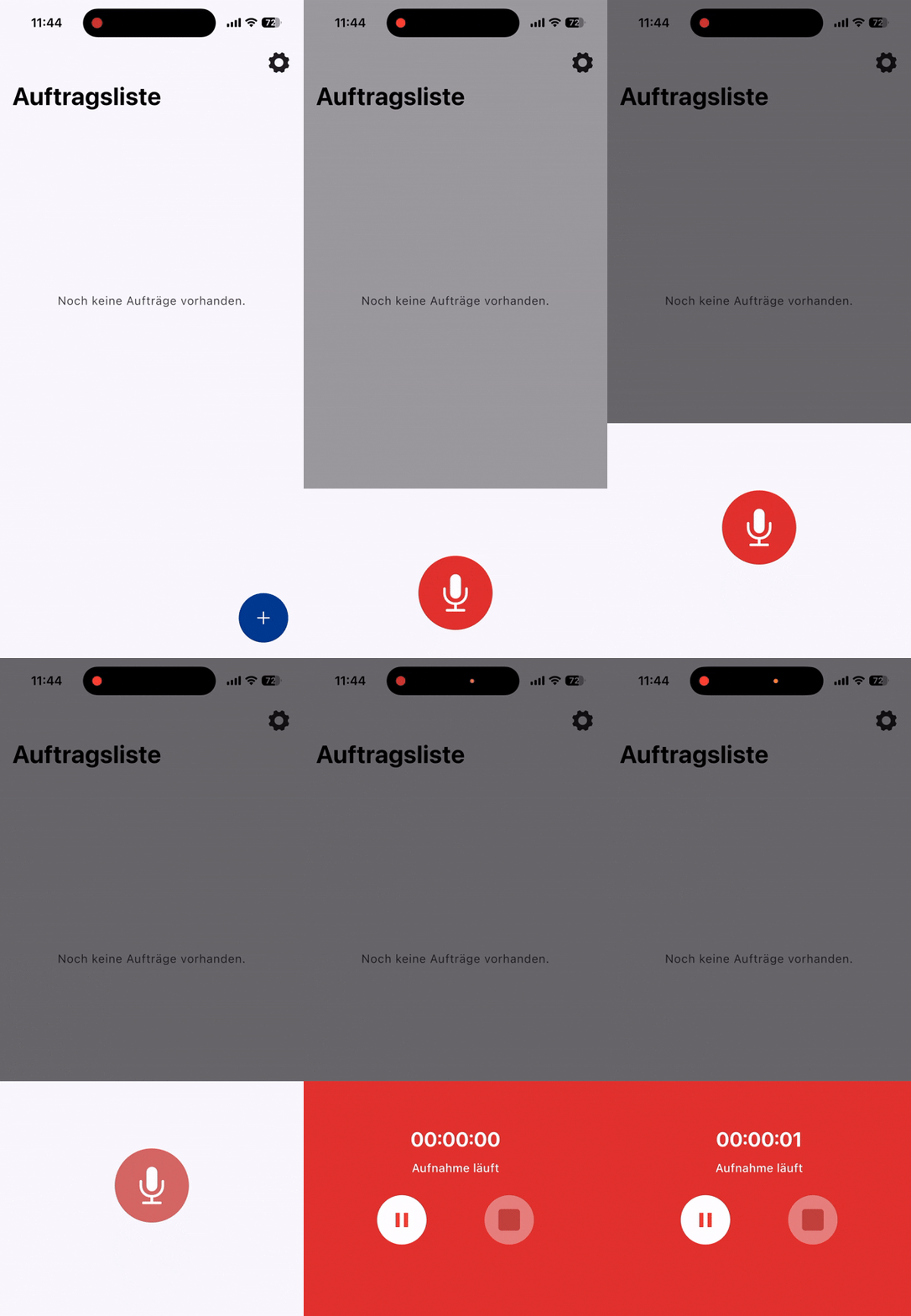
Klicken Sie auf das blaue Plus-Zeichen rechts unten und drücken Sie den Aufnahmeknopf:
Pausieren einer Aufnahme
Drücken Sie die Pause-Taste, um die Aufnahme anzuhalten, z. B. um nach dem Gespräch noch eigene Kommentare hinzuzufügen.
Aufnahme beenden
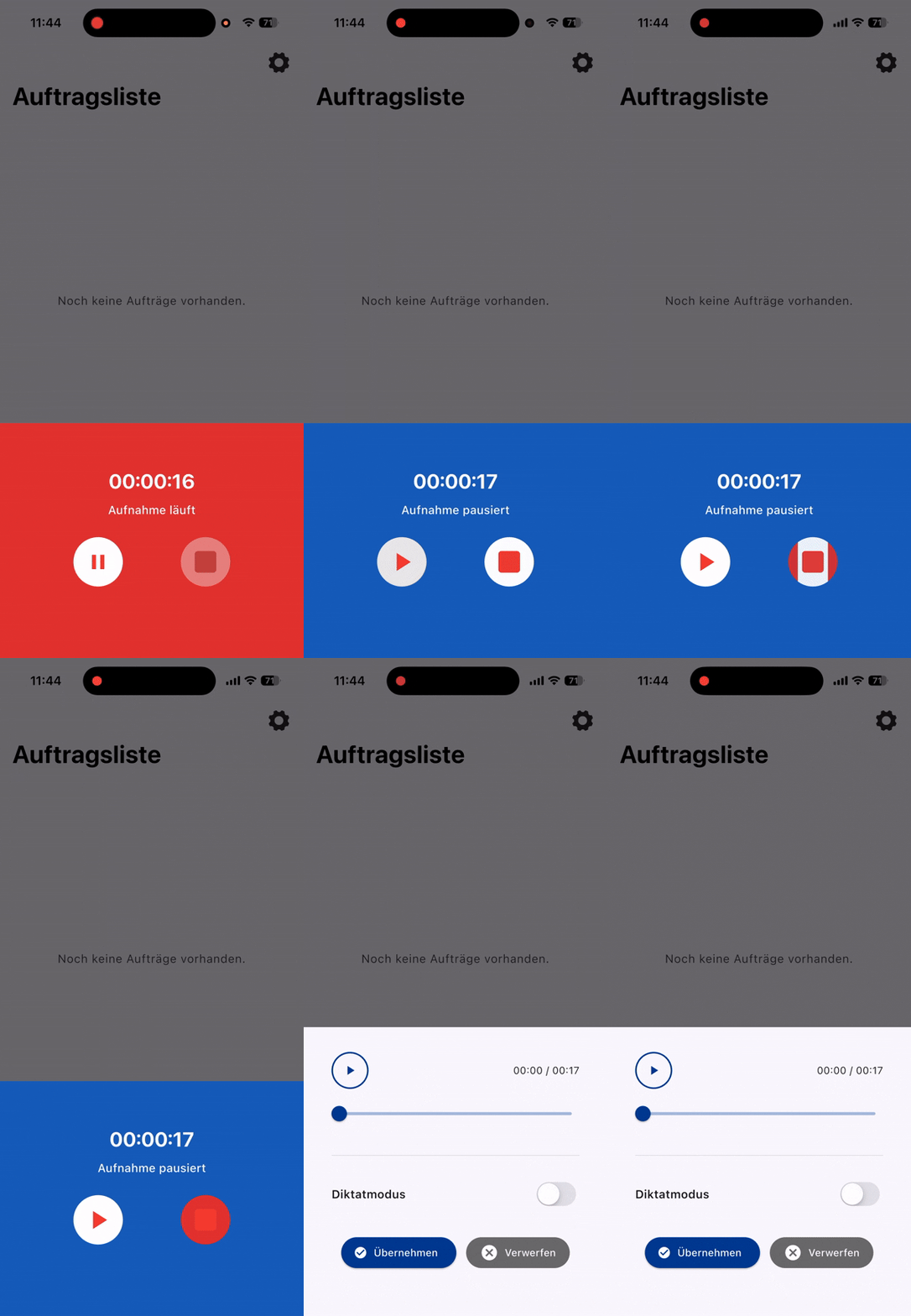
Drücken Sie zuerst auf Pause, dann für etwa 1,5 Sekunden auf den Stopp-Button:
Vorlagenauswahl nach der Aufnahme
Nach dem Stopp entscheiden Sie direkt, was aus dem Audio werden soll – ohne vorher eine Vorlage festlegen zu müssen:

Smart-Diktat – Schnelle Verarbeitung, saubere Zeichensetzung, Grammatik korrigiert.
Konkrete Vorlage auswählen – Z. B. Befundbericht, Protokoll etc.
Automatisch – HealthJet wählt passend zum Inhalt eine Verarbeitungsart aus. Die Option ist verfügbar, wir empfehlen im Alltag aber meist eine konkrete Vorlage oder Smart-Diktat.
Empfehlung: Für die zuverlässigsten Ergebnisse empfehlen wir, entweder direkt eine passende Vorlage auszuwählen oder den Diktatmodus zu verwenden. Markieren Sie Ihre wichtigsten Vorlagen zusätzlich als Favorit in der Vorlagenübersicht, damit Sie diese schneller wiederfinden und bei Bedarf auch per Stimme ansteuern können.
Aufnahme absenden
Klicken Sie auf Übernehmen – die Aufnahme wird hochgeladen und verarbeitet. Den Status sehen Sie in der Auftragsliste.
Dokumente einsehen
Die App ist ein reines Aufnahmegerät. Zur Verarbeitung öffnen Sie die Web-App unter app.healthjet.ai.
Offline-Modus
Die App speichert Audiodateien verschlüsselt auf Ihrem Gerät. Sobald Sie wieder Internetempfang haben, startet die Synchronisation – die App muss dafür geöffnet bleiben.
Verwandte Artikel
Entdecken Sie Artikel aus der gleichen Kategorie

